 Blog
Blog


Caderneta PlugPro
Caderneta Escolar
Experimente todos os recursos durante 30 dias.
-
Leia mais.
-
Download da última versão.
-
Corrige
- Hits: 23520

Experimente todos os recursos durante 30 dias.
Leia mais.
Download da última versão.

Envie uma mensagem WhatsApp para +1 (518) 261-2158. Pergunte como a Caderneta PlugPro pode lhe ajudar e se realmente ela é necessária para você. Ou envie um e-mail para

Para pagar no Banco do Brasil, pode ser usado o CR-CODE a seguir:
Chave:
Depois do pagamento entre novamente em contato para enviar um Comprovante desse pagamento. Apesar do seu pagamento ser automaticamente comprovado em seu registro, sabemos que você gostaria de mostrá-lo para nós.
Envie uma mensagem WhatsApp para:
+1 (518) 261-2158
anexando seu comprovante.
Após o processo de compra, a sua Caderneta PlugPro estará disponível para download na Caixa de Mensagens do seu email. Você poderá fazer o download quando precisar, sem tempo de expiração.
Depois de receber a sua Caderneta PlugPro, faça a instalação e começe a usar.
Suas dúvidas durante o processo serão respondidas por contato via WhatsApp.
Torna-se extremamente importante fazer o download apenas nos links fornecidos por este site.

O Programa que acompanha a Caderneta PlugPro tem um conjunto de ferramentas que organiza e orienta as ações de criação, armazenamento, acesso e uso das Suas Cadernetas. É por onde devemos gerenciar nosso trabalho.


Nova caderneta pessoal
Clique no botão para Criar uma nova Caderneta baseada no seu Modelo. Você pode criar quantas Cadernetas quiser. Ao salvar sua nova Caderneta ela será salva na Pasta Principal.

Pasta Principal
É o local onde suas Cadernetas são salvas por padrão. Clique nesse ícone para acessar as Cadernetas que criou e salvou. Suas cadernetas devem ficar nesta pasta. Evite tê-las espalhadas pelo seu computador.

Pasta do Backup
Quando você realiza o Backup, as Cadernetas são compactadas e o arquivo é salvo nesta pasta. É uma prática inteligente copiar esses arquivos compactados para um pendrive, uma caixa de e-mail ou mesmo na nuvem.

Realizar o Backup
Este ícone realiza um script que compacta as Cadernetas salvas na Pasta Padrão e envia o arquivo compactado para a Pasta de Backup. Lembre-se: o Backup sempre compensa!

Pasta Documentos do Windows
Acesse a pasta Meus Documentos do Windows.

Pasta do Usuário do Windows
Acesse a Pasta Usuário do Windows.

Pasta Uploads
A Pasta Uploads fica na Nuvem, no DropBox. Colocaremos nesta pasta algumas atualizações de Barras e implementações menores. Sempre que possível veja o que há de novo nesta pasta.

Procurar
Procure algum arquivo ou pasta em seu computador.

Pastas Pessoais
Acesse a um Menu de Pastas do Sistema em seu computador. São atalhos para todas as pastas do usuário.

Sistema
Um menu de atalhos para o seu Sistema e Serviços.

Criar uma pasta
Com este Script você facilmente cria uma Nova Pasta no local onde a tela, direita ou esquerda, está aberta.

Ficha de reposição de aulas
Abra uma Ficha em PDF onde há espaço para a assinatura dos Alunos e um cabeçalho de referência.

Ficha de Dependência
Alguns Alunos podem ficar em Dependência. Esta ficha o ajuda a organizar essa condição. É basicamente uma Caderneta de Dependência.

Modelo de Prova
É um Modelo para suas provas. Com esta organização, suas provas sempre terão um padrão.

Bloco de Notas - Área de transferência
Um simples Bloco de Notas. Excelente para trabalhar com Área de Transferência de textos. Ele limpa as formatações e o texto fica "puro".

Inserir ou editar um comentário para o arquivo selecionado
Este é sem dúvidas um recurso muito interessante. Com um Arquivo qualquer focado, clique neste botão e uma tela de texto se abre. Nessa tela podemos inserir uma observação qualquer sobre o Arquivo. Se for uma Caderneta podemos fazer observações sobre alguns alunos, por exemplo. Esse texto acompanha a o Arquivo durante toda a sua existência.

Conectar Usando FTP
Um aplicativo de FTP Cliente.

Links de Internet
Alguns Links úteis de Internet, fique à vontade para colocar o seu.
Aproveite, certamente você também gostará de conhecer a Barra de Menu da Caderneta PlugPro.

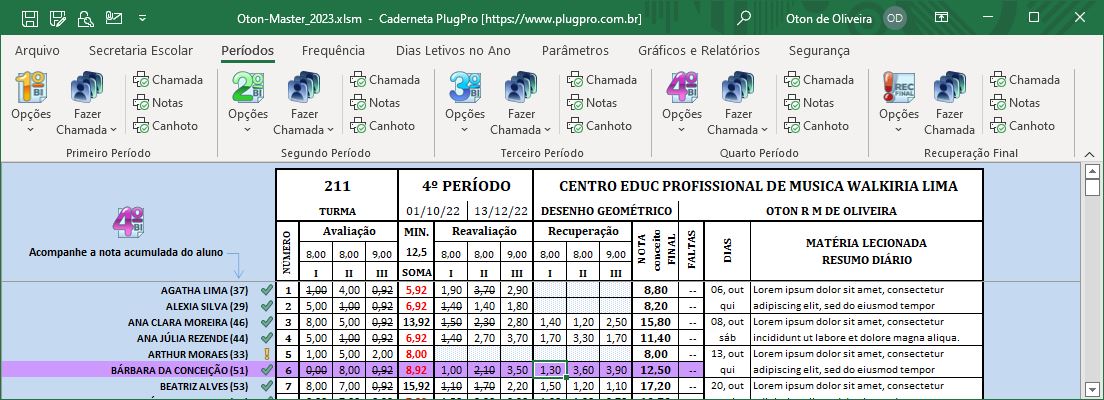
O Trabalho real está aqui. Nos Períodos (bimestres, semestres etc) o Professor lança os conteúdos e notas dos alunos: Avaliação 1, Avaliação 2 e Avaliação 3.
Nas três colunas seguintes tem-se a reavaliação de cada avaliação (onde prevalece a nota maior) e também pode ser feita, optativamente, uma Recuperação no Período, com três avaliações possíveis.
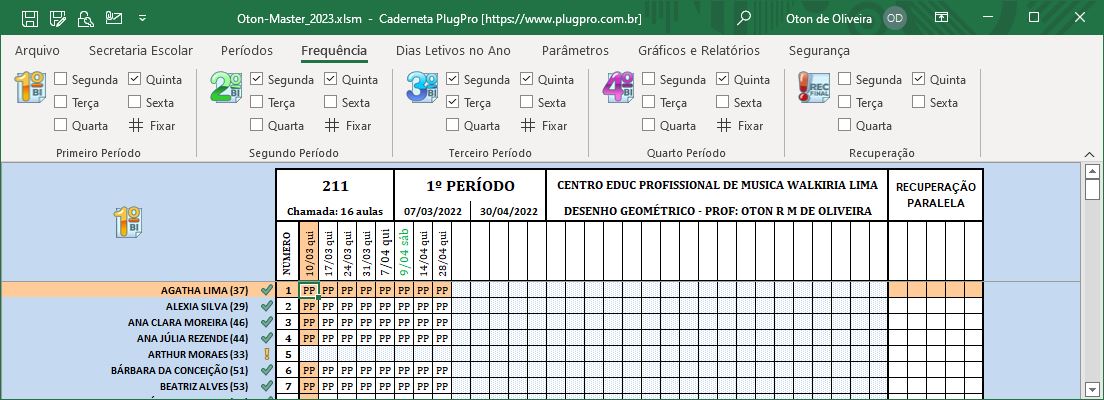
Aqui o Professor escolhe os dias em que dá aula, de segunda à sexta feira. A Caderneta preenche automaticamente as datas dos dias letivos (feriados e dias escluídos não serão utilizados).
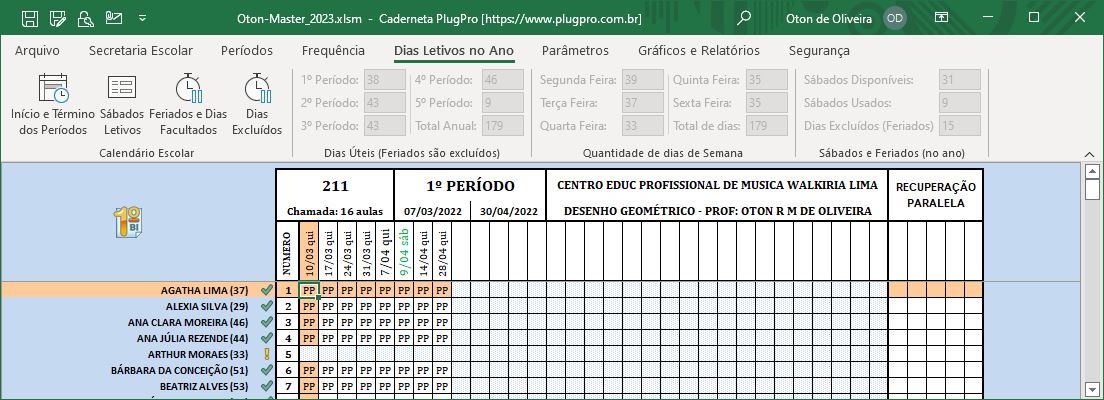
Várias informações úteis para o controle do Professor foram inseridas. À medida em que os dados são modificanos na Caderneta, as informações são atualizadas.
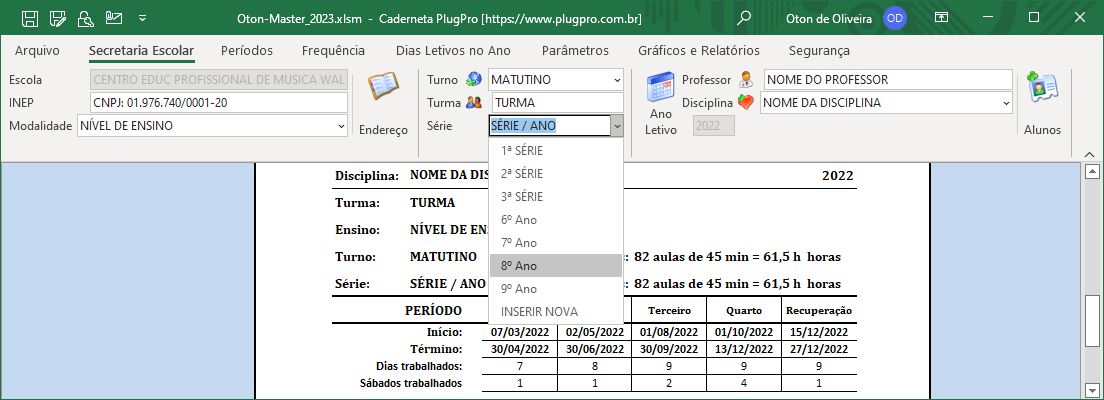
Houve mudança na forma como os dados sobre a Escola são inseridos. Agora o endereço é aberto em um formulário, onde também é possível inserir ou modificar a logo da Escola.
Além disso o código do INEP da Escola também está registrado.
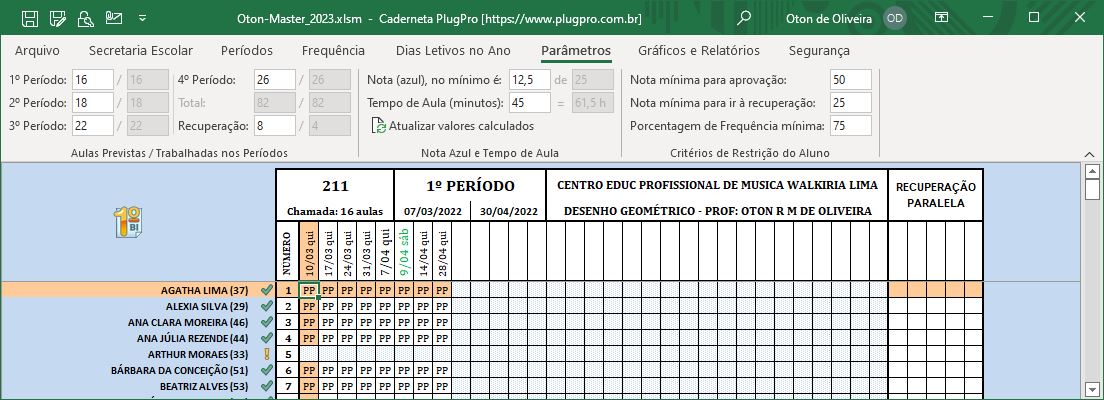
Agora a informações sobre aulas previstas e trabalhadas, tipo de notas - Azul ou vermelha e os critérios de restrição do Alunos são facilmente inseridos na tabela.
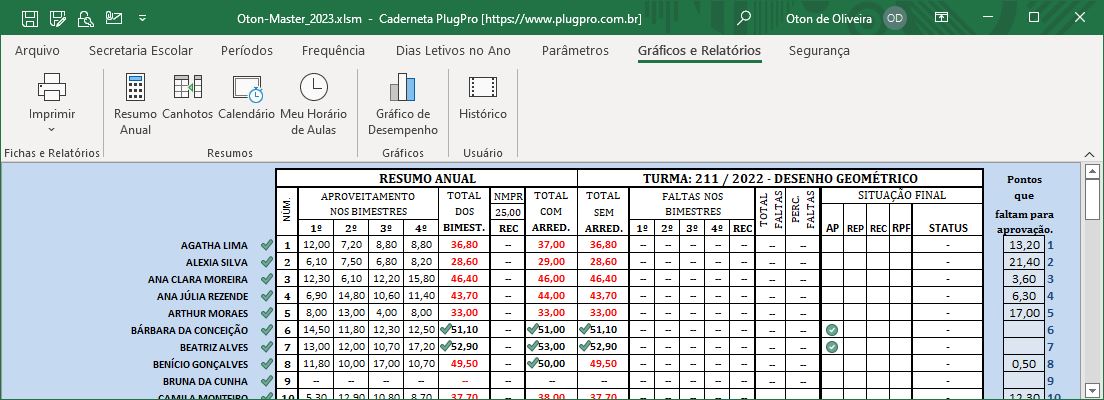
A impressão de documentos está aqui. Além do Rsumo Anual, Gráficos etc.
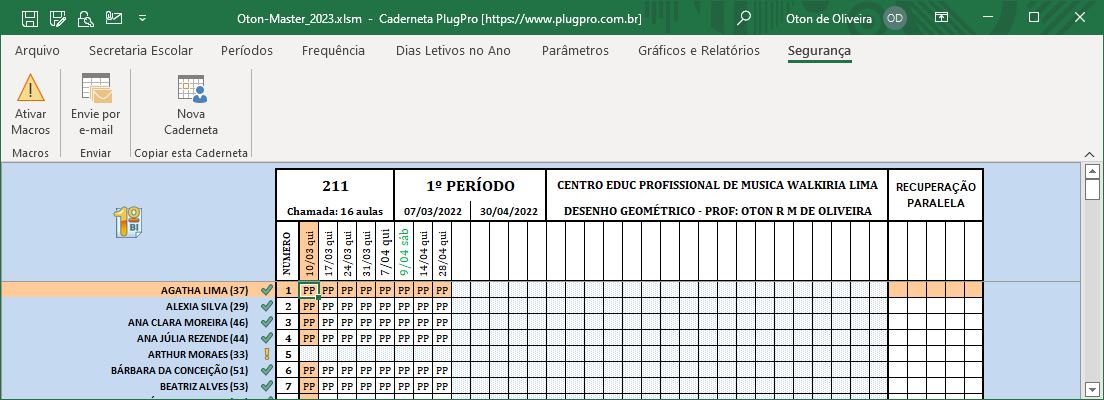
Nesta Aba você facilmente controla a segurança do seu Excel.
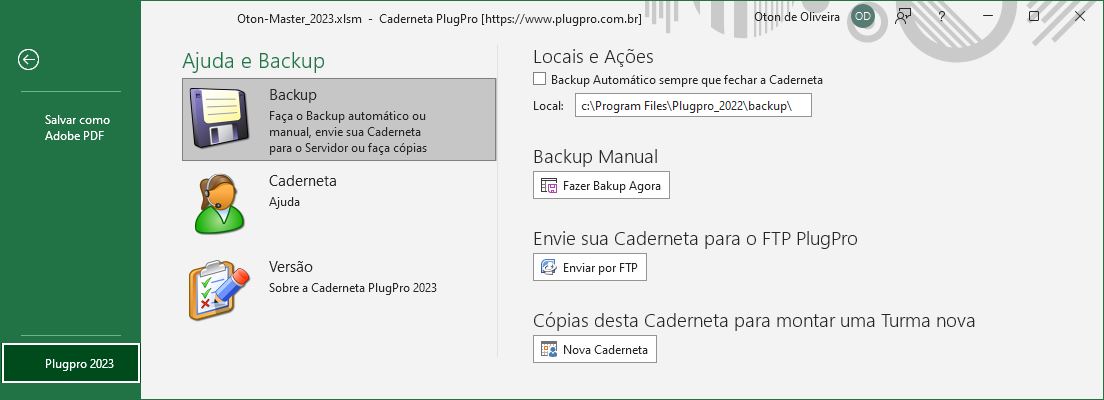
O Back Stage é sensacional. Nele você tem informações importantes do Sistema e realiza os Backups da sua Caderneta. Também é possível criar novas Cadernetas baseadas na que está usando.
[Ctrl+Shift+A] Alfabetiza a Lista de Alunos
[Ctrl+Shift+N] Lançar Nota Minima na Recuperação para aprovar os Alunos
[Ctrl+j] Ocultar os alunos aprovados na lista de recuperação.
[F1] Tutorial de ajuda
[F3] Mostra a Capa da Caderneta
[F5] Abre o Formulário para Ajustar o Período Letivo
[F6] Mostrar a ficha Adicionar e remover alunos
[F7] Envia informações em Texto sobre a Caderneta
[F8] Envia um Backup da Caderneta
[F9] Cria uma Turma nova Inserindo o Nome
[F10] Mostar alunos em recuperação
[F11] Mostrar o Resumo anual